
Rutas de aprendizaje
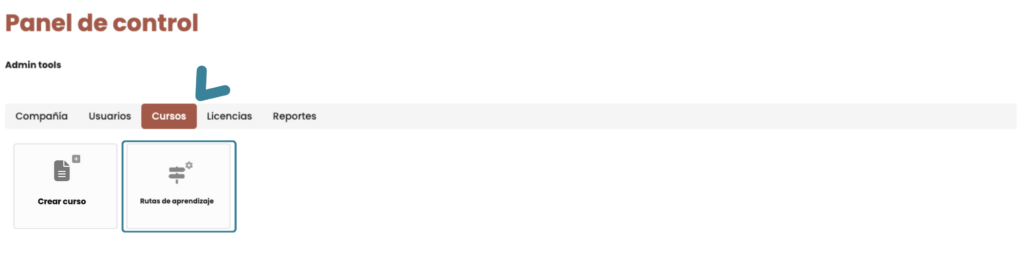
Las rutas de aprendizaje se utilizan para agrupar un conjunto de cursos que queremos que realice un grupo de usuarios.
Al momento de asignar a un usuario a la ruta, siempre es necesario que el usuario se encuentre previamente matriculado en todos los cursos de la ruta.
Campos importantes a la hora de crear una ruta de aprendizaje
Para crear una ruta de aprendizaje, debemos realizar los siguientes pasos:
- Crear un nuevo programa.
- Asignar nombre y descripción del programa.
- Activar el programa.
- Asignar una imagen al programa.

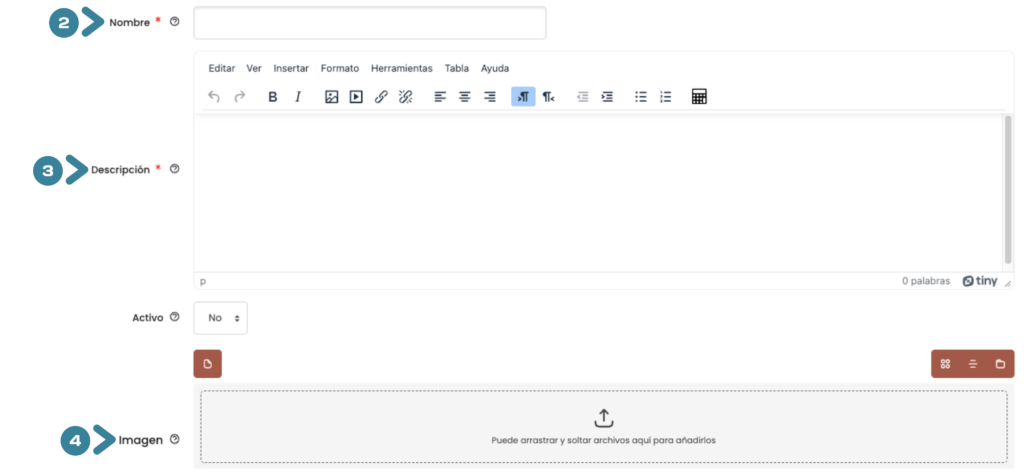
Una vez que se crea el programa, aparecerá el siguiente menú:

Significado de íconos
1. Desactivar y activar programa

Al presionar este ícono, puedes desactivar y activar el programa.
2. Editar la lista

Al presionar este ícono, podrás editar la lista de cursos que forman la ruta (el usuario debe estar matriculado en todos los cursos de la ruta de aprendizaje).
Puedes utilizar el filtro para buscar el curso por su nombre.
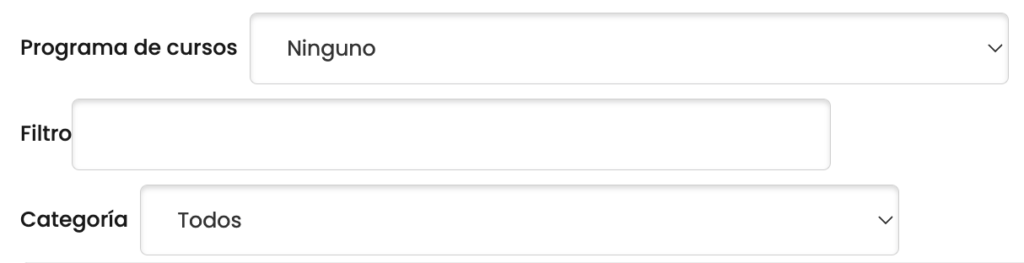
Dentro del listado de cursos potenciales, haz clic sobre el botón + para agregar los cursos a la ruta de aprendizaje.
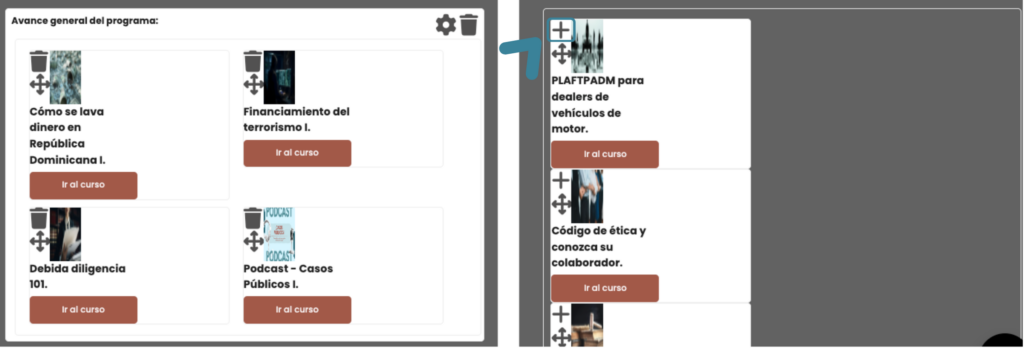
Una vez que seleccionas los cursos que pertenecerán a la ruta de aprendizaje, edita el grupo de cursos haciendo clic en el engranaje de configuración.
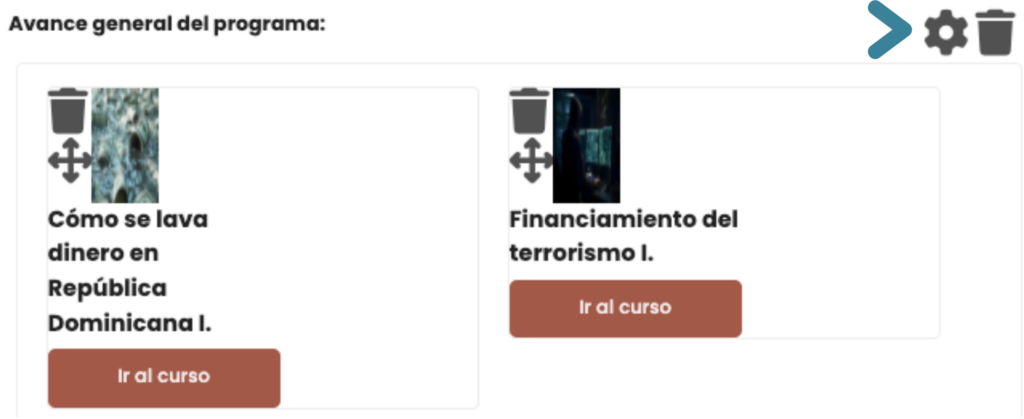
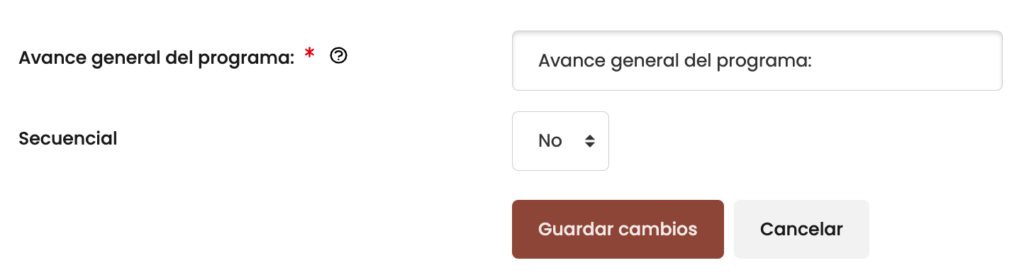
Dentro de la configuración, selecciona si la ruta de aprendizaje es secuencial.
En caso de dejar seleccionado “No”, el usuario podrá realizar los cursos en el orden que desee.
En caso de seleccionar “Sí”, el usuario tendrá que realizar los cursos en el orden en que han sido seleccionados.
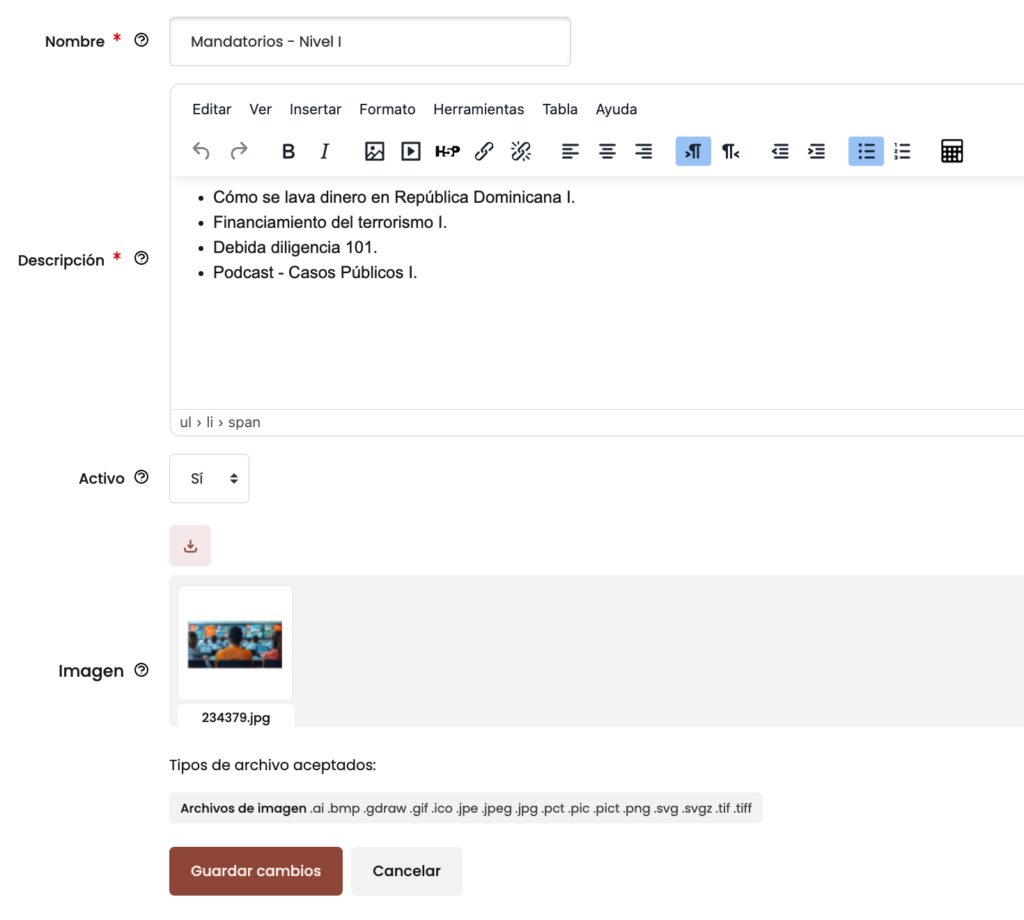
3. Editar el programa

Al presionar este ícono, podrás editar la información del programa.
4. Asignar usuarios

Asignar usuarios al programa
En este apartado podemos ver dos cuadros:
- Izquierda: Usuarios que ya tienen el programa de cursos asignado.
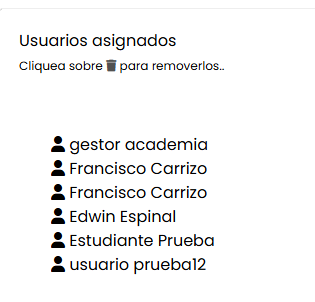
- Derecha: Usuarios que pueden ser añadidos al programa.
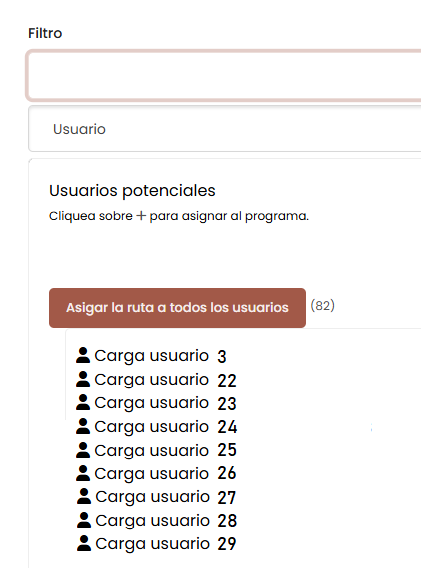
Podemos filtrar por nombre de usuario, por ejemplo “Juan”. Al aplicar el filtro, se mostrará únicamente la cantidad de usuarios que coinciden con el criterio.
Una vez filtrados, podemos:
- Hacer clic sobre cada usuario para asignarlo individualmente.
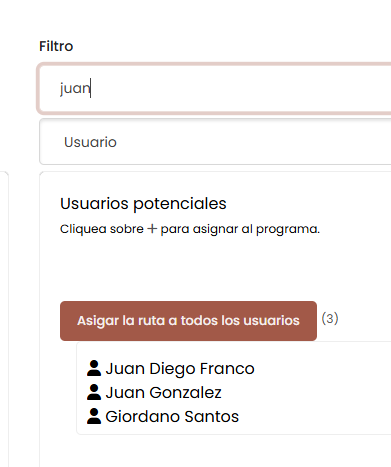
- O asignar todos los usuarios filtrados de golpe usando el botón “Asignar la ruta a todos los usuarios”.
Si no aplicamos ningún filtro, se mostrarán todos los usuarios disponibles y podremos asignarlos todos de una sola vez con el mismo botón.
5. Duplicar programa

Al presionar este ícono, duplicarás el programa.
6. Eliminar programa

Al presionar este ícono, eliminarás el programa.